style="background-image:url()">
①サーバーの契約
まずはPPCアフィリエイトで記事を書くためのサイト作成方法を説明します。
具体的には「サーバー・ドメインの契約方法」と「WordPressの立ち上げ方」を
詳しくお伝えしていこうかと思っております。
初心者がつまずくようなところやわかりずらいところまで
押さえて説明していきますので、ぜひご覧ください。
サーバードメインの契約
まずは、アフィリエイトサイトを作成するための
「サーバー」と「ドメイン」を契約します。
なぜサーバーとドメインを契約するのかと言うと、
WordPressでサイトを作っていくからです。
「無料ブログで作りたいんだけど・・・」
と思われるかもしれませんが、
無料ブログだとGoogle広告の審査に通すことができません。
なので、サーバーとドメインを契約して
WordPressで出稿するサイトを立ち上げるわけです。
お金はかかりますが、月額1000円程度で、
PPCアフィリエイトの売り上げで十分補填できる額なのでご安心ください
エックスサーバー契約
すでにサーバーをお持ちであれば契約の必要はありません。
エックスサーバーを使っていきます。
【エックスサーバー登録はこちら】
https://px.a8.net/svt/ejp?a8mat=3Z0OFF+1MCI2A+CO4+15Q22P
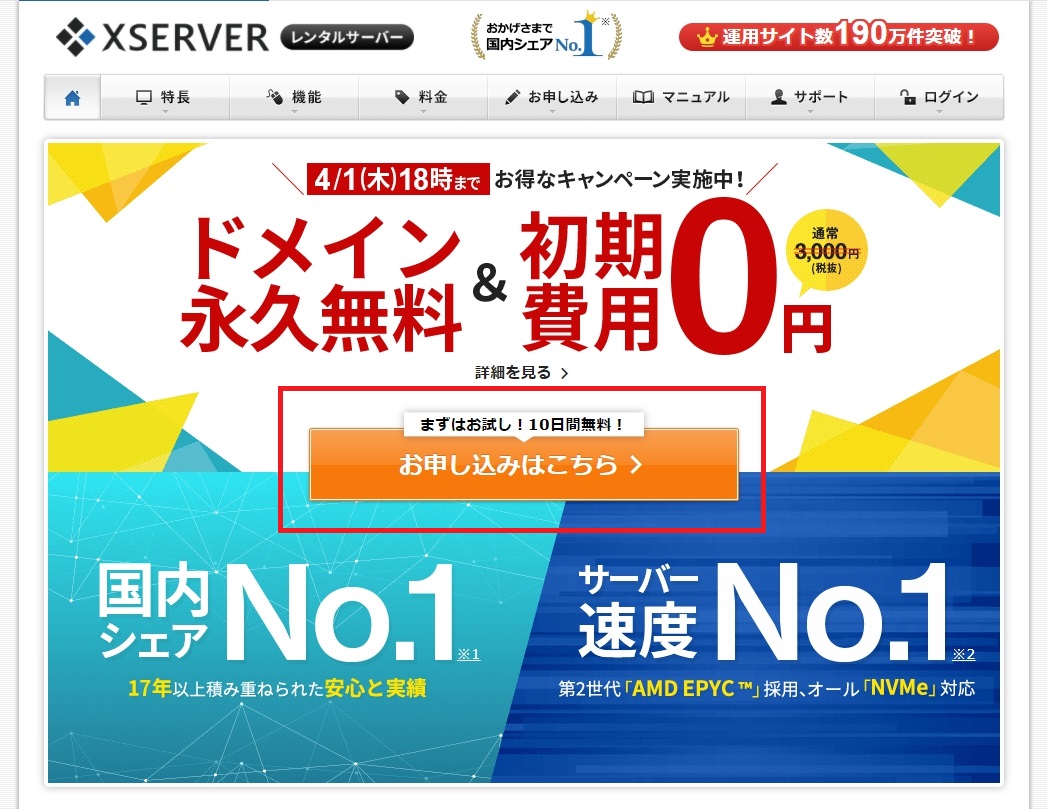
上記URLを開いたらまず「お申し込みはこちら」をクリックします。
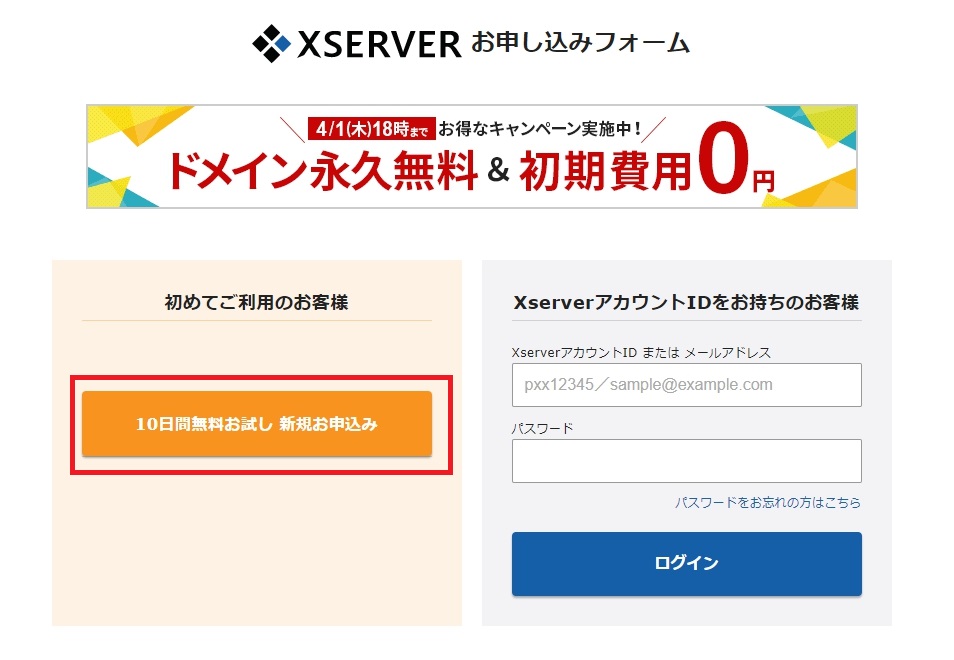
「10日間無料お試し 新規お申込み」をクリックします。
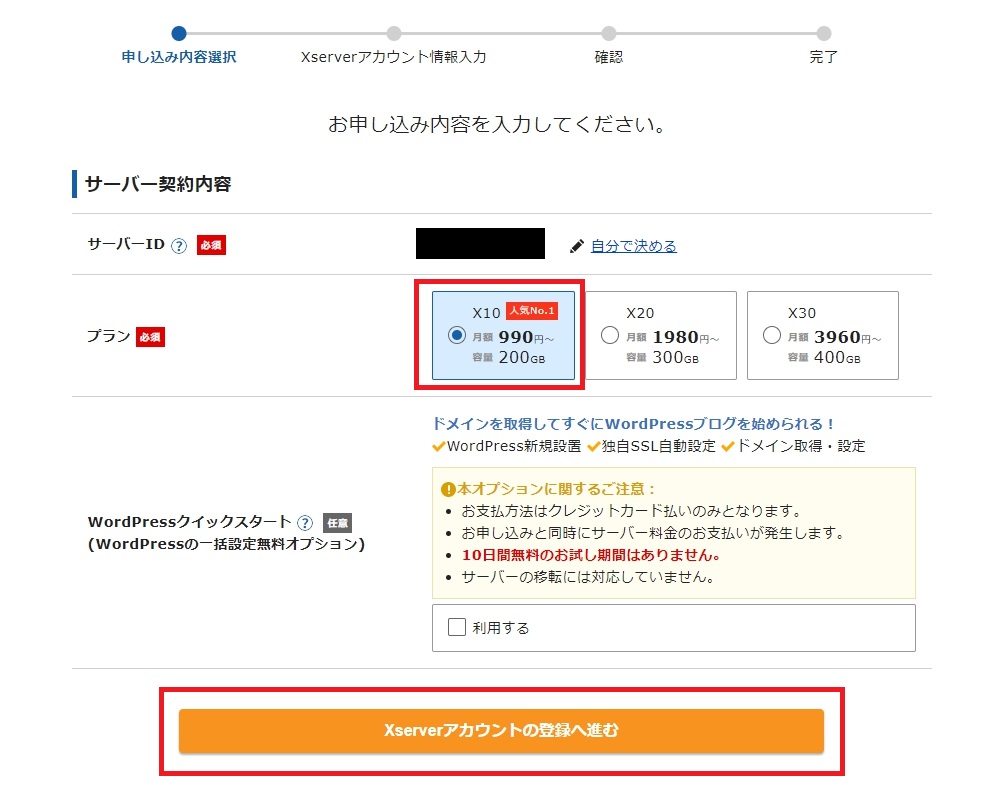
プランは「X10」を選択します。
※WordPressクイックスタートはチェックを入れないでください。
「Xserverアカウントの登録へ進む」をクリックします。
登録情報を入力していきます。
※メールアドレスはGmailやYahoo!などのフリーメールアドレスをお使いください。
今後、ほかのサービスに登録する際もフリーメールアドレスをお使いください。
すべて入力したら「次へ進む」をクリックします。
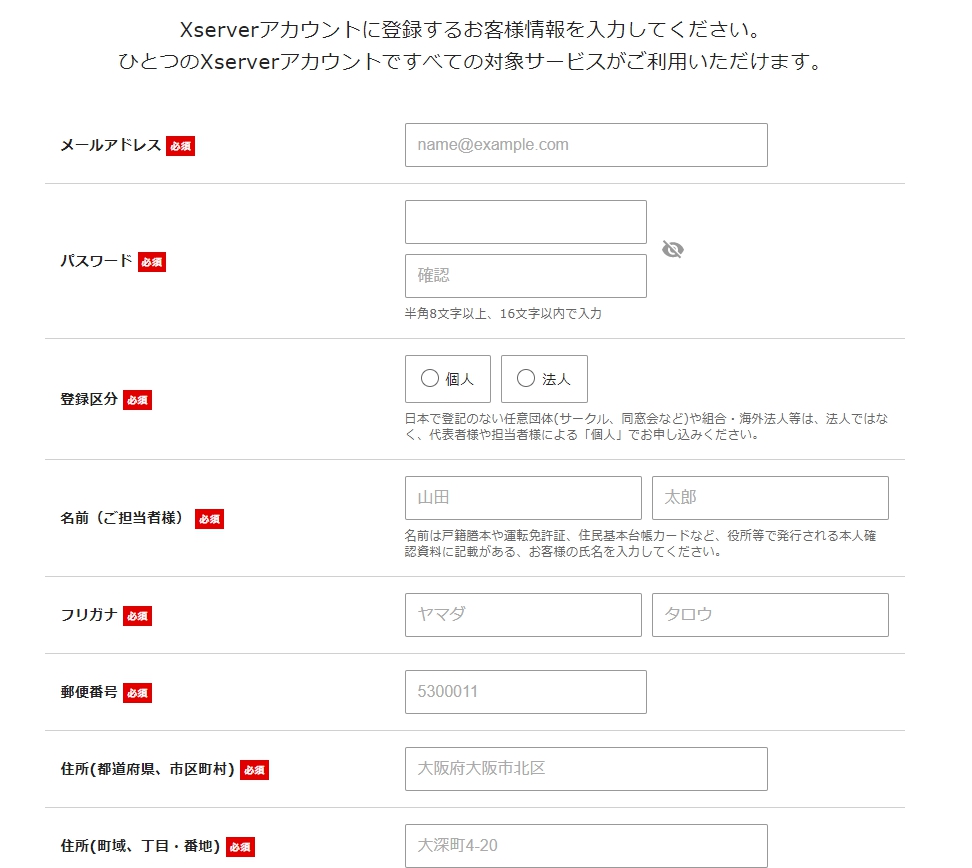
その後、確認コードとSMS認証をして、申し込みが完了すると、
登録したメールアドレス宛に「サーバー設定完了のお知らせ」というメールが届きます。
そのメールの中に管理ツールのログイン情報が記載されていますので、
「メールアドレス」と「Xserverアカウントパスワード」を入力してログインします。
Xserverアカウント ログインページ
https://www.xserver.ne.jp/login_info.php
支払い
10日間無料で登録はしていますが、10日以降も使い続けるので、
サーバーの支払い設定が必要になります。
※必ず無料期間が終了する前に支払いの設定をしてください。
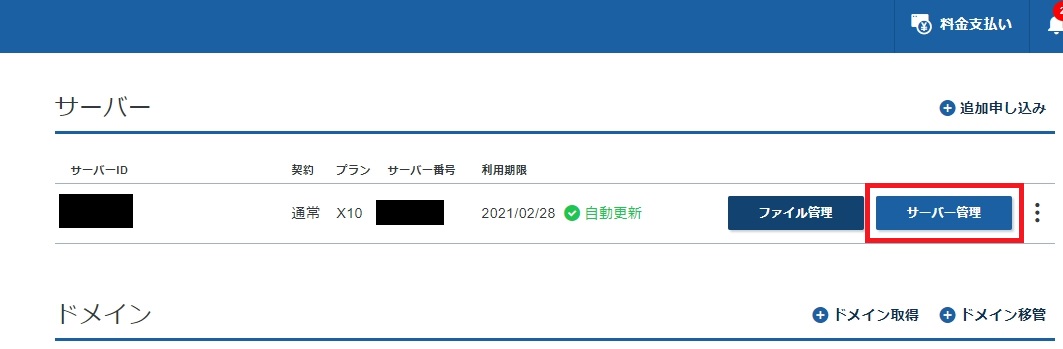
Xserverアカウントのトップページにある「料金支払い」をクリックします。
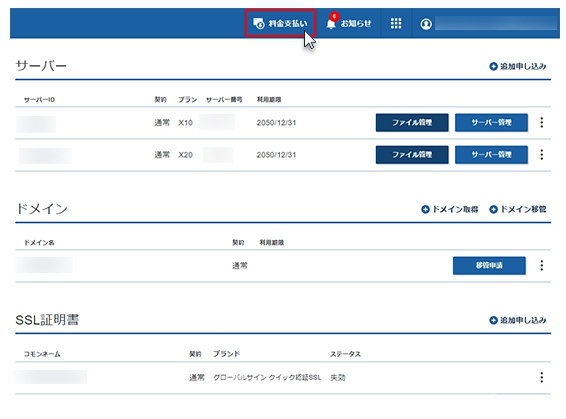
サーバーアカウントにチェックを入れ、契約期間を選択します。
その後、「支払方法を選択する」ボタンをクリックします。
長期契約になるほど月々の料金が安くなります。
推奨は12か月です。
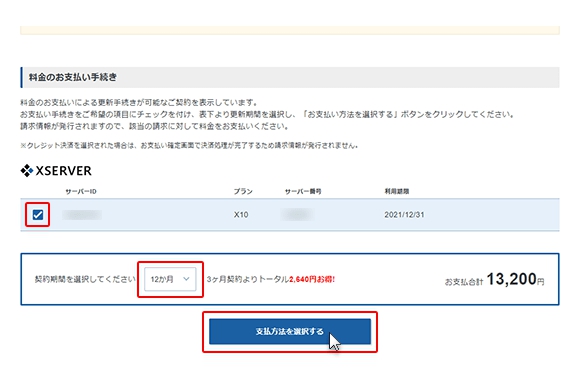
支払いの設定をして完了です。